Mieterwechsel
So einfach hat sich bisher kein Mieterwechsel gestaltet. Die digitale Schlüsselübergabe vereinfacht die Administration und erleichtert den Übergabeprozess.
Mit resivo residential von dormakaba

Dank modularer und flexibler Architektur können künftige digitale Use Cases einfach an das System angebunden werden.
Schlanke digitale Prozesse und kein Zylinder-Austausch bei Schlüsselverlust.
Clevere Funktionen können Leerstände reduzieren und Mehrwert erwirtschaften.
Neue Objekte werden kundenspezifisch und bedarfsgerecht ausgestattet und Upgrades für Bestandsobjekte sind jederzeit möglich.
Höchste Kompetenz mit dormakaba als vertrauenswürdiger, nachhaltiger Technologie- und Ecosystem Partner.
Mieter*innen nutzen mit Freude eine hochflexible und moderne Zutrittslösung, was einen positiven Eindruck auf die Eigentümer erzeugt.
Zutrittskontrolle per intuitiver "resivo home" App für die Mieter*innen.
Vormieter haben kein Zutritt zur Wohnung und fehlende Schlüssel sind kein lästiges Thema mehr.
Mieter*innen entscheiden jederzeit selbst, wer wann Zutritt zu ihren Räumen hat, der für z.B. für die Reinigungskraft auch zeitlich limitiert werden kann.
Mieter*innen können temporären Zutritt für Dienstleister wie Paketzustellung, medizinische Unterstützung oder Handwerker gewähren.
Ob Schlüssel, Chip, Ausweis oder Smartphone – passende Zutrittsmedien können beliebig erweitert, kombiniert und bei Verlust auch sofort gelöscht werden.
Schlanke digitale Prozesse und kein Zylinder-Austausch bei Schlüsselverlust.
Digital und schlüssellos – keine aufwändige Schlüsselverwaltung.
Mieter*innen entscheiden jederzeit selbst, wer wann Zutritt zu ihren Räumen hat.
Zutrittskontrolle per intuitiver ""resivo utility"" App für die Liegenschaftsverwaltung.
Schlanke digitale Prozesse und kein Zylinder-Austausch bei Schlüsselverlust.
Clevere Funktionen können Leerstände reduzieren und Mehrwert erwirtschaften.
Neu- und Bestandsobjekte werden bedarfsgerecht ausgestattet und Upgrades sind jederzeit möglich.


sondern auch gemeinschaftlich genutzte Türen sind bereits im indirekt vernetzten System integriert.»
Haben Sie Fragen zu dormakaba resivo residential oder zu dormakaba allgemein? Gerne stehen wir Ihnen persönlich zur Verfügung. Klicken Sie einfach auf das nebenstehende Feld, füllen Sie das Kontaktformular aus und wir setzen uns umgehend mit Ihnen in Verbindung.
Kontaktieren Sie uns
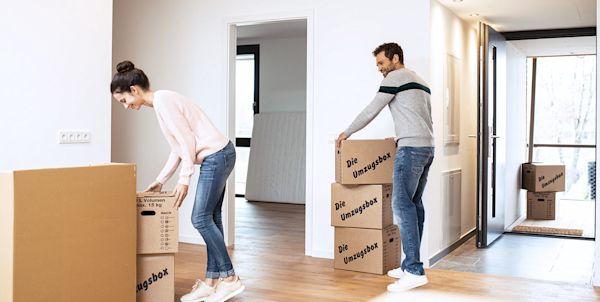
So einfach hat sich bisher kein Mieterwechsel gestaltet. Die digitale Schlüsselübergabe vereinfacht die Administration und erleichtert den Übergabeprozess.
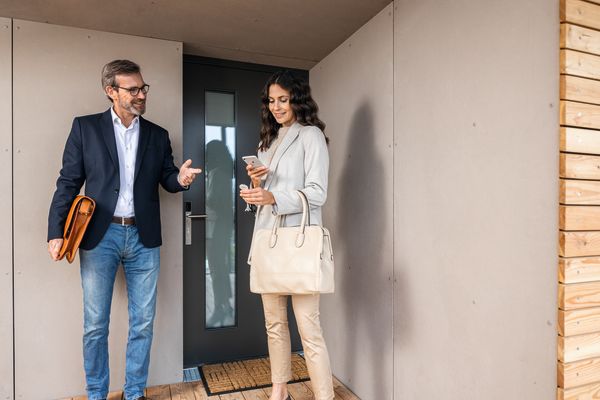
Kein Problem bei Verlust von Smartphone Zutrittskarte, Schlüsselanhänger. Verlorene Zutrittsmedien können sofort gelöscht und erneuert werden.
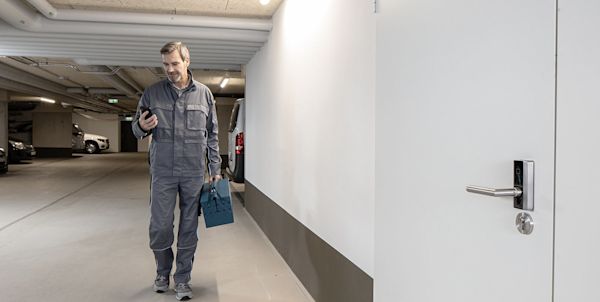
Ferngesteuert ermöglichen von Services und Wartungsdiensten für viele Einheiten. Für einmalige oder sich wiederholende Service-Dienstleistungen am Gebäude oder der Infrastruktur.
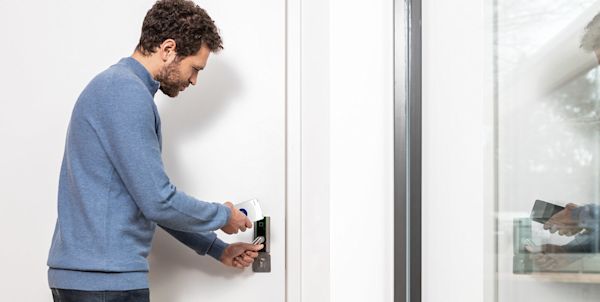
Event-, Lager- oder Einzelräume online individuell für eine bestimmte Zeit oder dauerhaft vermieten.

Bei Ferien oder Abwesenheit kann zeitlich begrenzt Zutritt zu gewünschten Räumen aus der Ferne erteilt werden.
Entdecken Sie hier Liegenschaften, Gebäude und Immobilien, wo resivo residential schon einfach und gewinnbringend eingesetzt wird. Überzeugen Sie sich von der Vielseitigkeit des Systems.
Unsere Produkte
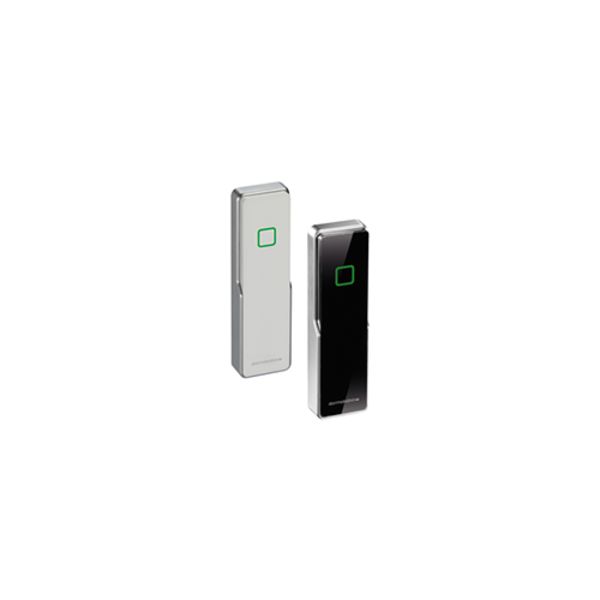
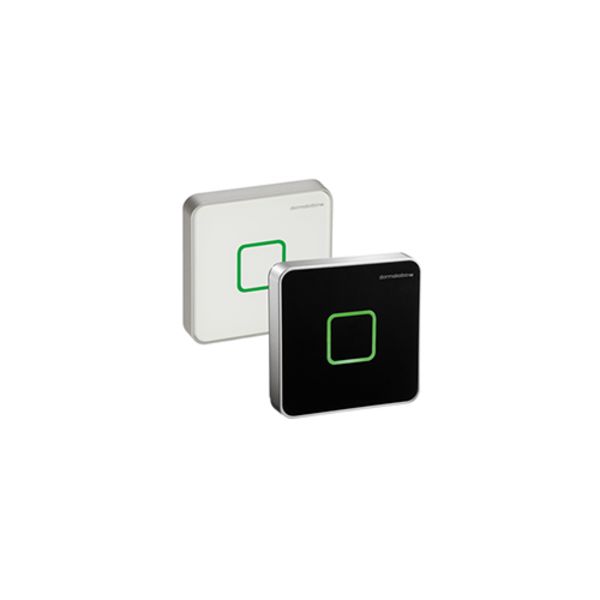
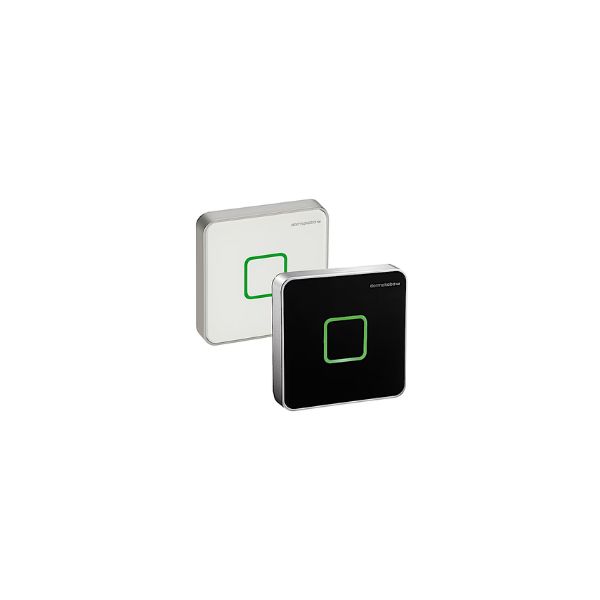
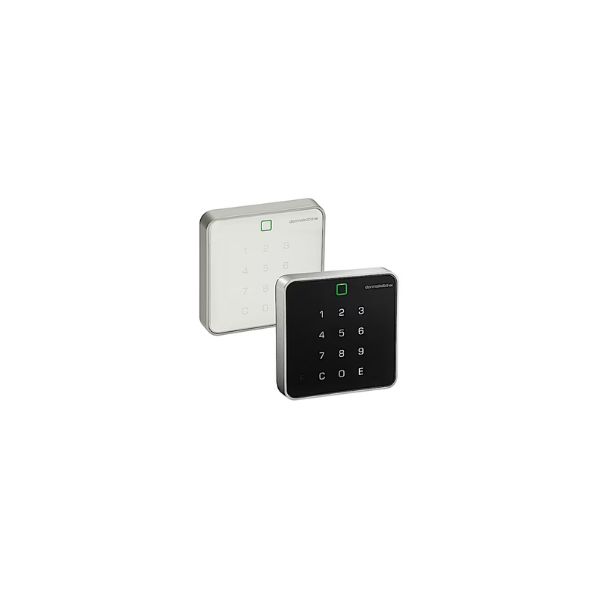
Entdecken Sie unsere Auswahl an drahtlos vernetzten Türschlössern, Zylindern, Lesern und Zugangsmedien. Erhalten Sie die resivo-kompatiblen Türkomponenten von Ihrem zertifizierten dormakaba-Partner, der Sie bei Installation, Service und laufendem Support unterstützt.
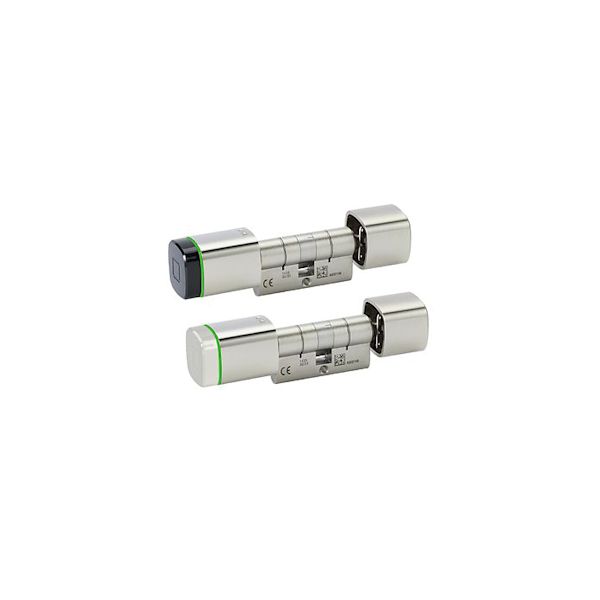
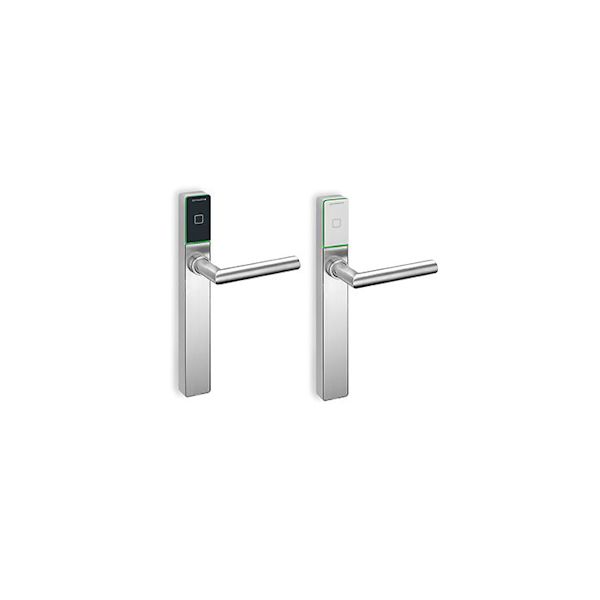
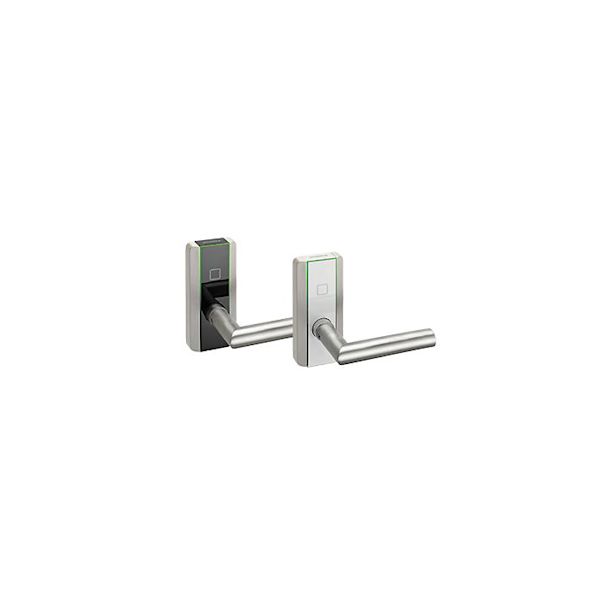
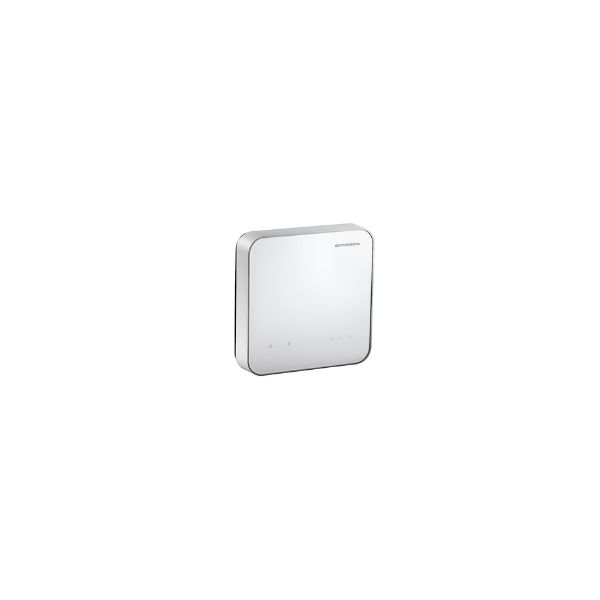
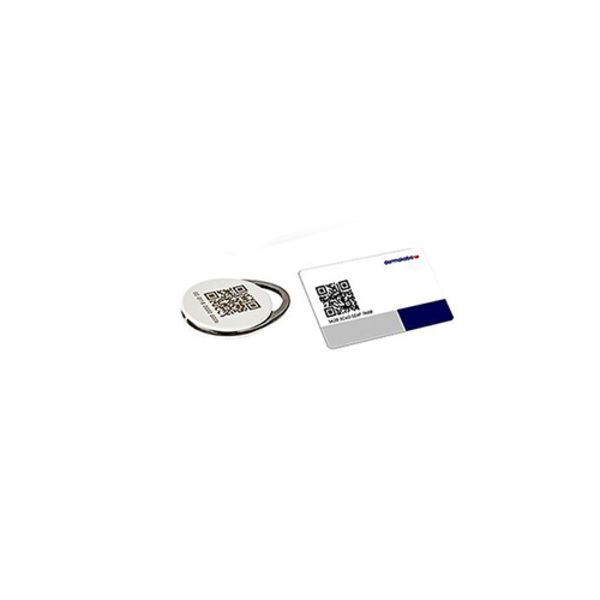
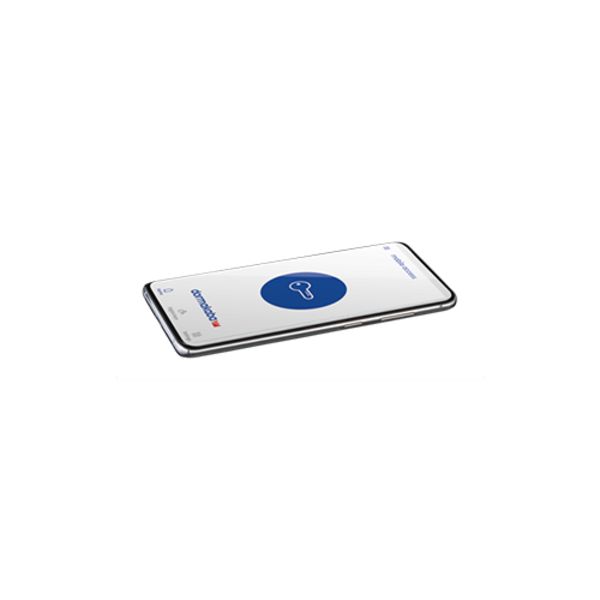
Die praktische App zur digitalen Zutrittsverwaltung. Laden Sie sich die Apps «dormakaba resivo home» bzw «dormakaba resivo utility» kostenlos herunter:
Der Einladungscode ist ein Code für die Aktivierung der resivo home App. Den Einladungscode erhalten Sie bei Einzug in Ihr Mietobjekt von der Gebäudeverwaltung. Dieser ist einmalig und 30 Tage gültig. Die Gebäudeverwaltung kann einen weiteren Einladungscode versenden mit einer Gültigkeit von 48 Stunden.
Um die resivo home App zu nutzen, muss Ihre Gebäudeverwaltung resivo residential als Zutrittssystem verwenden. Beim Einzug in Ihr Mietobjekt wird Ihre Gebäudeverwaltung den Mietvertrag aktivieren und Ihnen einen Einladungscode senden.
Mitbewohner sind Personen, die in Ihrem Haushalt leben und ebenfalls die resivo home App benutzen.
Installieren Sie die resivo home App auf Ihrem neuen Smartphone und melden Sie sich mit Ihrer E-Mail Adresse und Ihrem Passwort an. Anschliessend werden automatisch die Identifizierungsdateien heruntergeladen und Sie können die App vollumfänglich nutzen.
Nur Personen, denen Sie Zutritt erteilen, können Ihr Mietobjekt betreten. Die zutrittsberechtigten Personen werden in der App angezeigt im Menü Schlüssel oder Mitbewohner.
Bitte kontaktieren Sie umgehend Ihre Gebäudeverwaltung. Die Telefonnummer finden Sie in der resivo home App.
Öffnen Sie die resivo home App.
Tippen Sie im Menü auf Einstellungen.
Tippen Sie auf Gebäudeverwaltung kontaktieren.
Bitte kontaktieren Sie umgehend Ihre Gebäudeverwaltung. Die Telefonnummer finden Sie in der resivo home App.
Öffnen Sie die resivo home App.
Tippen Sie im Menü auf Einstellungen.
Tippen Sie auf Gebäudeverwaltung kontaktieren.
Die Komponente (z. B. Digitalzylinder) Ihrer Mietobjekttür hat eine Batterie, die regelmässig überprüft werden kann. So können Sie Ihre Tür auch bei Stromausfall mit einem Schlüsselmedium oder digitalen Schlüssel öffnen.
Der Einladungscode hat eine beschränkte Gültigkeit. Falls Ihr Einladungscode abgelaufen ist, wenden Sie sich bitte an Ihre Gebäudeverwaltung. Die Telefonnummer finden Sie in der resivo home App.
Öffnen Sie die resivo home App.
Tippen Sie im Menü auf Einstellungen.
Tippen Sie auf Gebäudeverwaltung kontaktieren.
Sie haben die Möglichkeit, digitale Schlüssel zu versenden oder Schlüsselmedien in Ihrer App hinzufügen. Tippen Sie dazu unten im Menü Schlüssel auf das Symbol +.
Bei Schlüsselmedien und digitalen Schlüsseln haben Sie die Möglichkeit, den Zutritt nach Ihren Bedürfnissen einzuschränken.
Sie können jederzeit digitale Schlüssel an eine Telefonnummer versenden. Der Empfänger oder die Empfängerin kann den Schlüssel mit der dormakaba mobile access App zu den von Ihnen festgelegten Zeiten nutzen.
Tippen Sie im Menü Schlüssel auf das Symbol + und dann auf Digitalen Schlüssel versenden.
Geben Sie dem Schlüssel einen Namen.
Geben Sie die Telefonnummer des Empfängers/der Empfängerin ein (inkl. Ländervorwahl).
Falls gewünscht, fügen Sie Zutrittsbeschränkungen hinzu.
Tippen Sie auf Digitalen Schlüssel versenden. => Der Schlüssel ist nun aktiv und in Ihrer Schlüsselliste ersichtlich. => Wenn Sie keine Beschränkungen eingeben, ist der Schlüssel ab sofort gültig bis Sie entweder den Schlüssel entziehen oder aus dem Mietobjekt ausziehen.
Sie haben von Ihrer Gebäudeverwaltung Schlüsselmedien (Schlüsselkarte oder Schlüsselanhänger) erhalten. Diese können Sie in Ihrer App hinzufügen und, falls gewünscht, den Zutritt zeitlich einschränken.
Tippen Sie im Menü Schlüssel auf das Symbol + und dann auf Schlüsselmedium hinzufügen.
Halten Sie die Kamera so, dass diese den QR-Code des Schlüsselmediums sieht.
Geben Sie dem Schlüssel einen Namen.
Falls gewünscht, fügen Sie Zutrittsbeschränkungen hinzu.
Tippen Sie auf Schlüssel erstellen.
Tippen Sie auf Jetzt aktualisieren, damit das Schlüsselmedium aktiv wird. => Das Schlüsselmedium ist nun aktiv und in Ihrer Schlüsselliste ersichtlich.
Sie können den digitalen Schlüssel jederzeit entziehen.
Öffnen Sie die resivo home App.
Tippen Sie im Menü auf Schlüssel.
Wählen Sie den digitalen Schlüssel aus der Liste aus.
Scrollen Sie nach unten.
Tippen Sie auf Schlüssel entziehen. => Die Deaktivierung des digitalen Schlüssels wird gestartet. => Sobald der Kontakt die mobile access App öffnet oder die Schlüsselliste neu lädt, wird der digitale Schlüssel in der Liste der inaktiven Schlüssel ersichtlich.
Es kann einen Moment dauern, bis ein digitaler Schlüssel deaktiviert wird. Falls ein Notfall vorliegt und der digitale Schlüssel sofort deaktiviert werden muss, tun Sie folgendes:
Öffnen Sie die resivo home App.
Tippen Sie im Menü auf Schlüssel.
Wählen Sie den digitalen Schlüssel mit dem Status Deaktivierung läuft aus.
Scrollen Sie nach unten.
Tippen Sie auf Nummer sperren.
Wählen Sie die entsprechende Tür aus und folgenden Sie den Schritten in der App. => Der digitale Schlüssel ist in der Liste der inaktiven Schlüssel ersichtlich.
Achtung: Die Telefonnummer des Besitzers des digitalen Schlüssels ist nun dauerhaft gesperrt. Die Telefonnummer kann später wieder entsperrt werden.
Sie können das Schlüsselmedium jederzeit in der resivo home App sperren.
Öffnen Sie die resivo home App.
Tippen Sie im Menü auf Schlüssel.
Wählen Sie das verlorene Schlüsselmedium aus der Liste aus.
Scrollen Sie nach unten.
Tippen Sie aufnSchlüssel entziehen.
Tippen Sie auf Jetzt aktualisieren damit das Schlüsselmedium deaktiviert wird und folgen Sie den Anweisungen in der App. => Das Schlüsselmedium ist im Menü Schlüssel in Ihrer Liste der inaktiven Schlüssel ersichtlich.
Sie können das Mietobjekt weiterhin mit den bestehenden Schlüsseln betreten und digitale Schlüssel versenden. Das Hinzufügen, Bearbeiten und Löschen von Schlüsselmedien funktioniert jedoch nicht mehr.Kontaktieren Sie bei Verlust Ihre Gebäudeverwaltung, damit Ihr Mietobjekt sicher bleibt. Die Telefonnummer finden Sie in der resivo home App.
Öffnen Sie die resivo home App.
Tippen Sie im Menü auf Einstellungen.
Tippen Sie auf Gebäudeverwaltung kontaktieren.
Im resivo residential Hilfecenter erhalten Sie Antworten: Ihr Klick zu vielen Antworten.
Bevor Sie eine Tür aktualisieren oder in Betrieb nehmen, wird überprüft, ob Sie sich vor der richtigen Tür befinden. Dies verhindert, dass versehentlich die falsche Tür konfiguriert wird. Wenn die App meldet, dass Sie vor der falschen Tür stehen, wurde die physische Komponente nicht korrekt verknüpft. Sie können die Verknüpfung aufheben (Unmap) und neu erstellen (Map), indem Sie die Tür auswählen und anschließend die rote Schaltfläche drücken.
„Map" und „Unmap" haben keinen Einfluss auf den Zugang oder die Konfiguration der Tür. Diese Aktionen dienen ausschließlich dem Erstellen und Aufheben einer Verknüpfung.
Der Einzug ist möglich, wenn das Symbol „Haus mit Pfeil (nicht ausgefüllt)" in der Mietobjektliste erscheint.
Öffnen Sie die resivo Utility App und melden Sie sich an.
Wählen Sie das Mietobjekt aus.
Prüfen Sie, ob eine Mieter-Setup-Karte vorhanden ist.
Prüfen Sie, ob alle Türen vorhanden sind.
Fügen Sie die erforderlichen Zugangsmedien hinzu.
Tippen Sie auf Einzug.
Folgen Sie den Schritten in der App.
=> Wenn der Vorgang erfolgreich abgeschlossen wurde, erscheint das Symbol „Haus, blau ausgefüllt".
Öffnen Sie die resivo Utility App und melden Sie sich an.
Wählen Sie das Mietobjekt aus.
Scrollen Sie nach unten.
Tippen Sie auf Auszug.
Folgen Sie den Schritten in der App.
Schließen Sie die resivo Utility App vollständig und öffnen Sie sie erneut.
Melden Sie sich an.
Wählen Sie die Liegenschaft aus. => Ein Fortschrittsbalken sollte erscheinen.
Wählen Sie das betreffende Mietobjekt aus.
Tippen Sie auf Einzug/Auszug abschließen.
Wenn das Problem weiterhin besteht, wenden Sie sich an Ihre dormakaba Ansprechperson.
Öffnen Sie die resivo utility App und melden Sie sich an.
Wählen Sie die Liegenschaft aus.
Tippen Sie im Menü auf Türen.
Tippen Sie auf Entsperren.
Öffnen Sie die resivo utility App und melden Sie sich an.
Wählen Sie die Liegenschaft aus.
Wählen Sie das Mietobjekt aus.
Heben Sie die Zuordnung der defekten Mietobjekttür auf.
Nun müssen Sie die Türkomponenten ersetzen und anschliessend die neuen Türkomponenten in Betrieb nehmen. Wenn das Mietobjekt vermietet ist, benötigen Sie dafür die Mieter-Setup-Karte.
Wählen Sie das Mietobjekt aus.
Wählen Sie die Tür aus und ordnen Sie sie der physischen Komponente zu.
Folgen Sie den Schritten in der App. => Wenn der Vorgang erfolgreich abgeschlossen wurde, erscheint die Mietobjekttür in der Liste mit einem blauen Symbol.
Wenn der Mieter die resivo home App verwendet, können Sie ihm neue Zugangsmedien bereitstellen.
Wenn der Mieter die resivo home App nicht verwendet, müssen Sie die Zugangsmedien registrieren. Dafür benötigen Sie die Mieter-Setup-Karte und müssen vor Ort sein.
Öffnen Sie die resivo utility App und melden Sie sich an.
Wählen Sie die Liegenschaft aus.
Wählen Sie das Mietobjekt aus.
Scrollen Sie nach unten, bis Sie Schlüssel erreichen.
Tippen Sie auf Schlüssel hinzufügen.
Scannen Sie den Schlüssel.
Tippen Sie auf Hinzufügen.
Aktualisieren Sie die Tür, indem Sie den Schritten in der App folgen. => Die neuen Zugangsmedien sind aktiv.
Wenn der Mieter die resivo home App verwendet, kann er das Zugangsmedium selbst entfernen.
Wenn er die resivo home App nicht verwendet, führen Sie die folgenden Schritte durch:
Öffnen Sie die resivo utility App und melden Sie sich an.
Wählen Sie die Liegenschaft aus.
Wählen Sie das betreffende Mietobjekt aus.
Löschen Sie das Zugangsmedium aus der Liste.
Aktualisieren Sie die Tür. Dazu benötigen Sie die Mieter-Setup-Karte und müssen vor Ort sein. => Das Zugangsmedium wurde erfolgreich gelöscht.
Das Mietobjekt kann weiterhin mit vorhandenen Zugangsmedien oder digitalen Schlüsseln betreten werden. Der Mieter kann jedoch keine Zugangsmedien mehr hinzufügen, bearbeiten oder löschen. Daher empfiehlt es sich, dies zeitnah zu regeln.
Vereinbaren Sie einen Termin mit dem Installationspartner, um die Türkomponente auf die Werkseinstellungen zurückzusetzen. Stellen Sie dabei sicher, dass der Mieter noch mindestens einen autorisierten Schlüssel besitzt.
Unser Ziel ist es, Sie auf Ihrem Weg zu einer nahtlos integrierten und sicheren Zutrittslösung zu begleiten und Ihnen in jeder Phase mit Rat und Tat zur Seite zu stehen. Wir freuen uns darauf, von Ihnen zu hören.

www.dormakaba.de