Changement de locataire
Aucun changement de locataire n’a jamais été aussi facile. La remise des clés digitales simplifie l’administration et facilite le processus de remise.
Avec resivo de dormakaba

Grâce à l’architecture modulaire et flexible, les futurs cas d’utilisation digitale peuvent être facilement connectés au système.
Processus digital allégé et pas de remplacement de cylindre nécessaire, en cas de perte des clés.
Des fonctions plus intelligentes peuvent réduire les taux de vacance et générer des revenus complémentaires.
Les nouveaux locaux et ceux déjà existants seront équipés selon les besoins et les mises à niveau sont possibles à tout instant.
Une compétence maximale avec dormakaba en tant que partenaire technologique avec un écosystème fiable et durable.
Les locataires apprécient d’utiliser une solution d’accès particulièrement flexible et moderne, ce qui fait bonne impression auprès des propriétaires.
Gestion des accès via l’application intuitive « resivo home » pour les locataires.
Les locataires précédents n’ont pas d’accès au logement et il n’y a plus de problème de clés manquantes.
Les locataires décident eux-mêmes à tout moment qui a accès à leurs logements et quand, ce qui peut également être limité dans le temps pour le personnel de nettoyage, par exemple.
Les locataires peuvent accorder un accès temporaire aux prestataires de services, par exemple pour la livraison de colis, l’assistance médicale ou pour les artisans.
Qu’il s’agisse d’une clé, d’un porte-clés RFID, d’un badge ou d’un smartphone – les médias d’accès appropriés peuvent être rajoutés, combinés et supprimés immédiatement en cas de perte.
Processus digital allégé et pas de remplacement de cylindre nécessaire, en cas de perte des clés.
Digital et sans clé – aucune gestion complexe des clés.
Les locataires décident eux-mêmes à tout moment qui a accès à leurs logements et quand.
Gestion des accès grâce à l’application intuitive « resivo utility » pour les gestionnaires immobilier.
Processus digital allégé et pas de remplacement de cylindre nécessaire, en cas de perte des clés.
Des fonctions plus intelligentes peuvent réduire les taux de vacance et générer des revenus complémentaires.
Les nouveaux locaux et ceux déjà existants seront équipés selon les besoins et les mises à niveau sont possibles à tout instant.


mais les portes communes sont aussi déjà intégrées dans le système. »
Avez-vous des questions concernant resivo residential de dormakaba ou sur dormakaba en général ? C’est avec plaisir que nous sommes à votre disposition. Il suffit de cliquer sur le lien ci-contre, de remplir le formulaire de contact et nous vous contacterons dans les plus brefs délais.
Contactez-nous

Aucun changement de locataire n’a jamais été aussi facile. La remise des clés digitales simplifie l’administration et facilite le processus de remise.
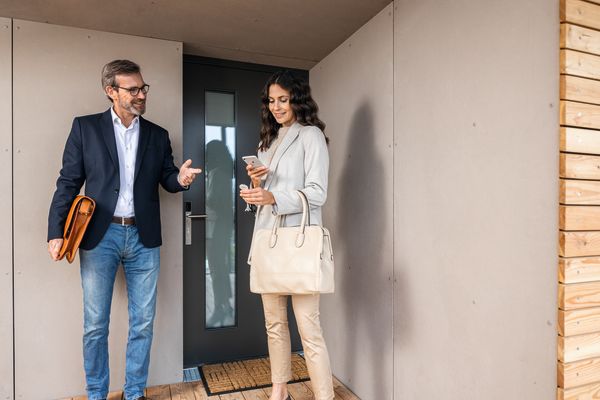
Aucun problème si vous perdez votre carte d’accès, le porte-clés ou votre smartphone. Les médias d’accès perdus peuvent être supprimés et renouvelés immédiatement.
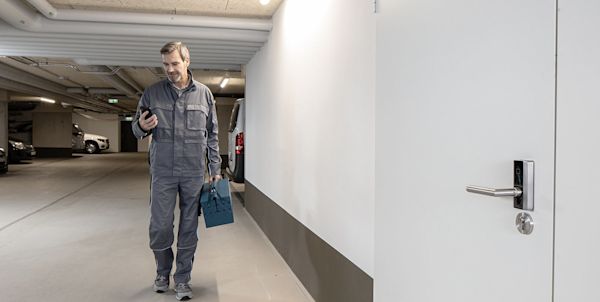
Permettre de donner des accès à distance pour les maintenances dans plusieurs locaux différents. Pour des interventions ponctuelles ou récurrentes dans le bâtiments ou au niveau des infrastructures.
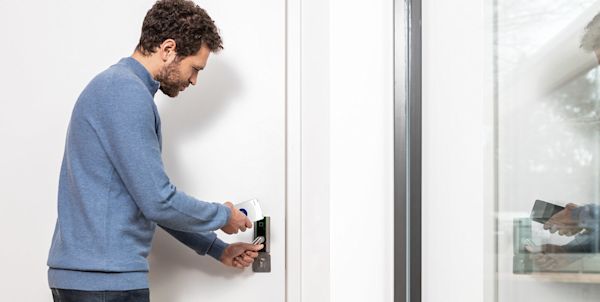
Louer en ligne des salles individuelles, des salles de réceptions ou des entrepôts, de manière individuelle pour une durée déterminée ou de manière permanente.

En cas de vacances ou d’absence, l’accès temporaire aux locaux souhaités peut être accordé à distance.
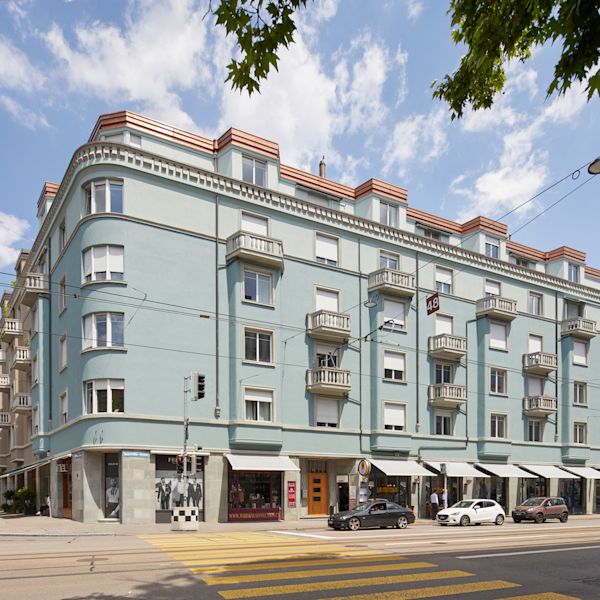
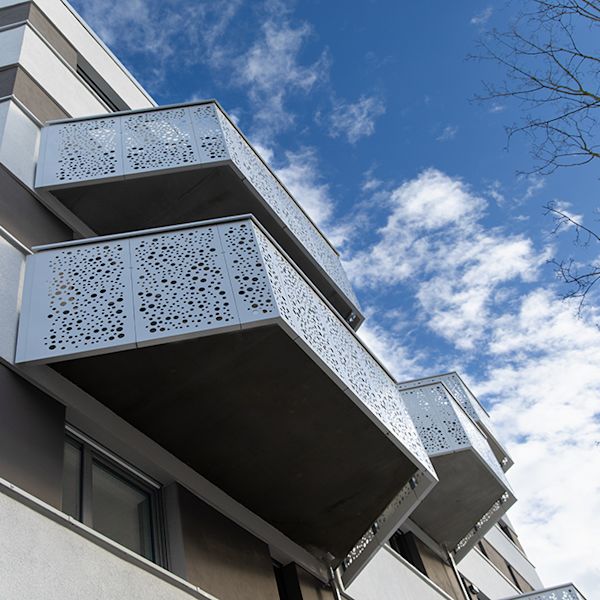
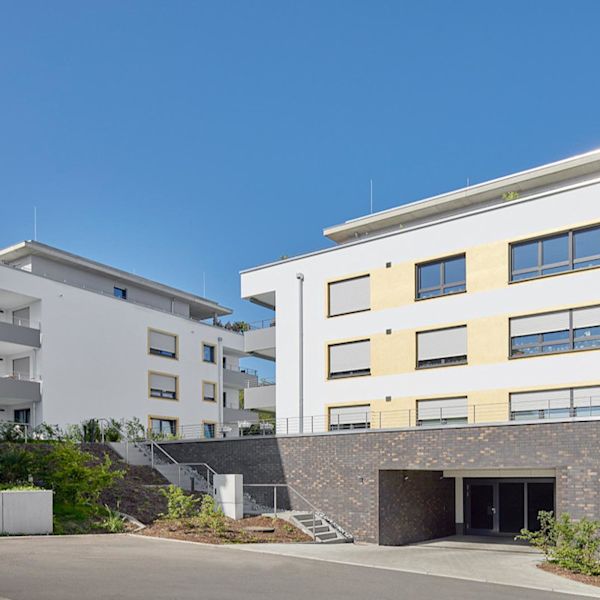
Découvrez ci-contre des propriétés, des bâtiments et des biens immobiliers où l’on utilise déjà resivo residential de manière pratique et rentable. Jugez par vous-même de la polyvalence du système.
Nos produits
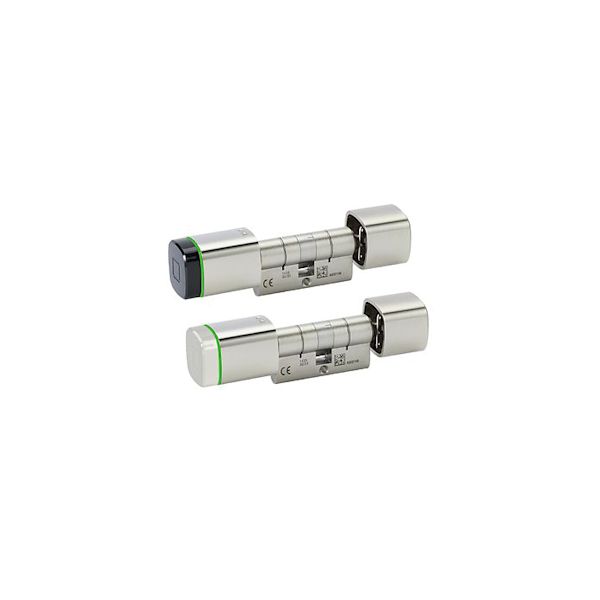
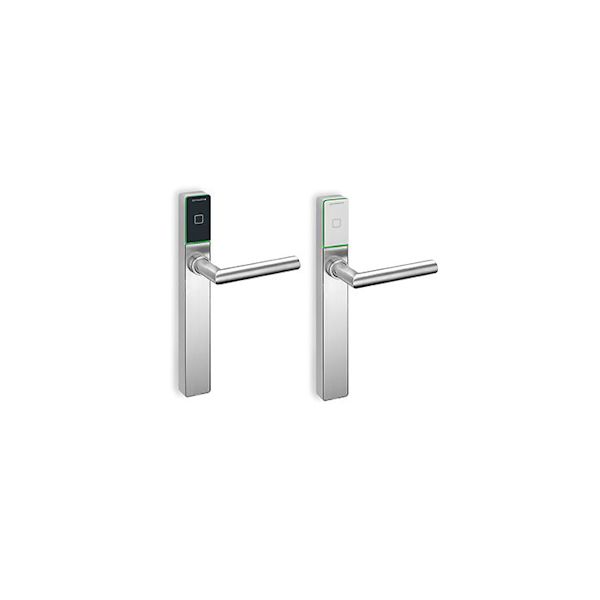
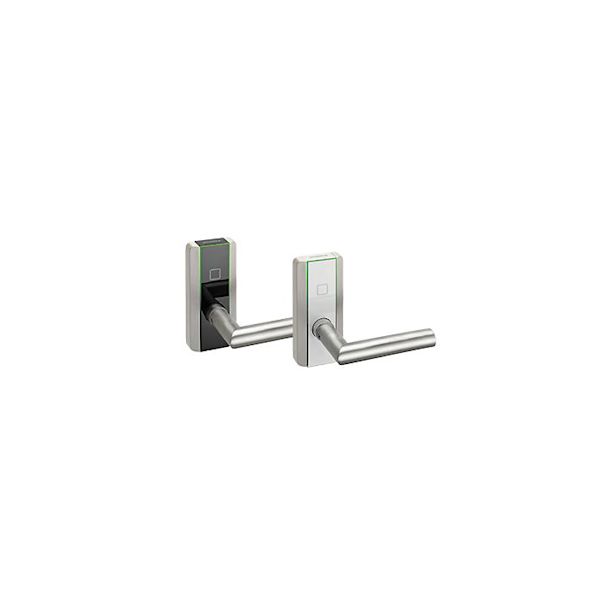
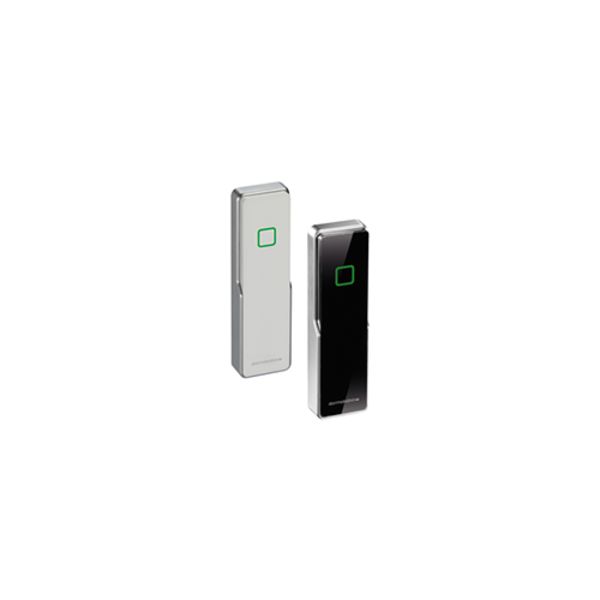
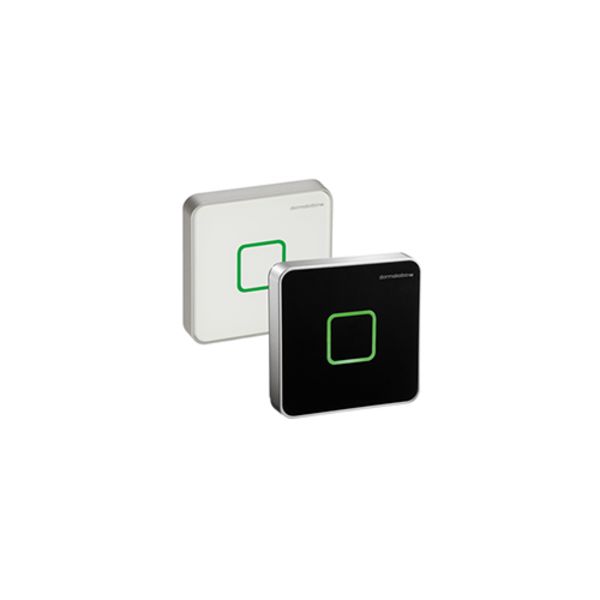
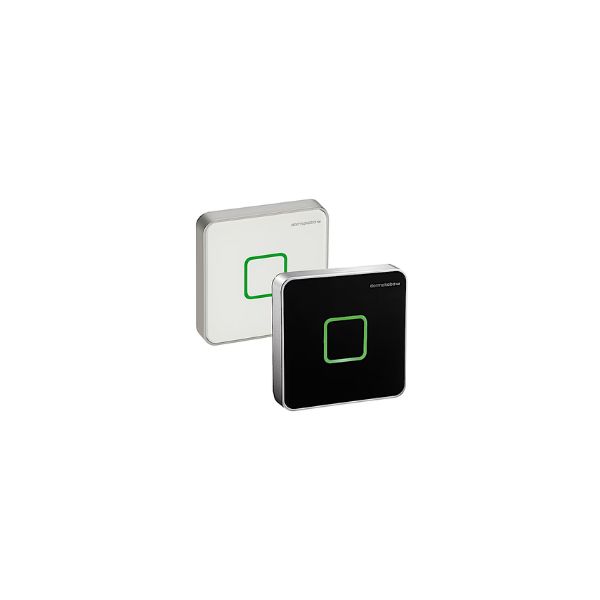
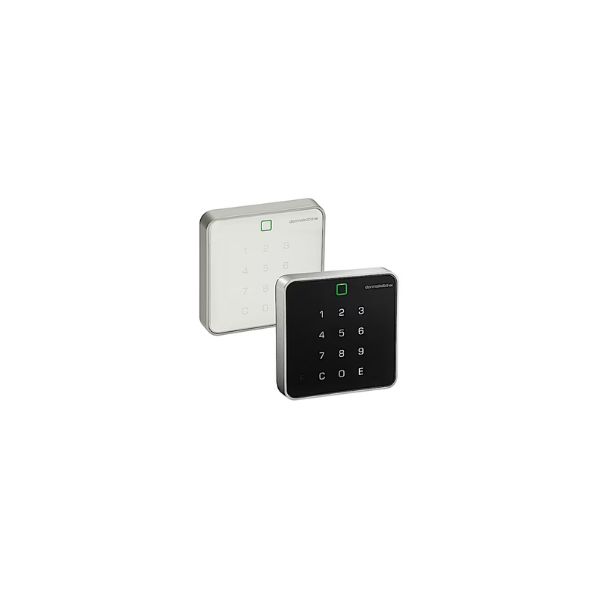
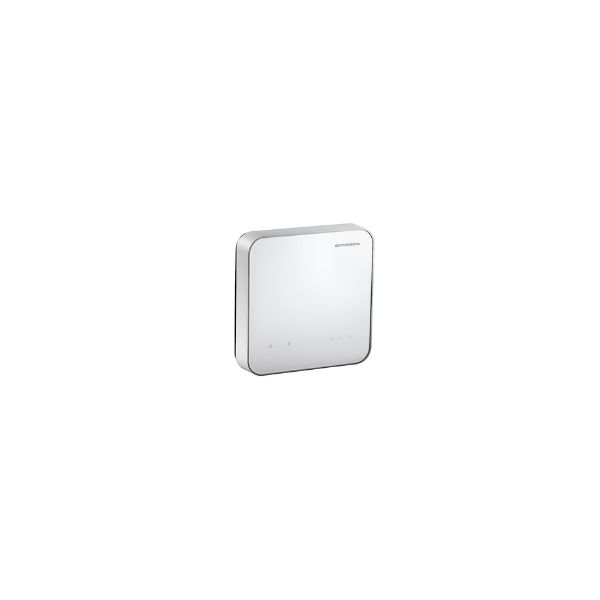
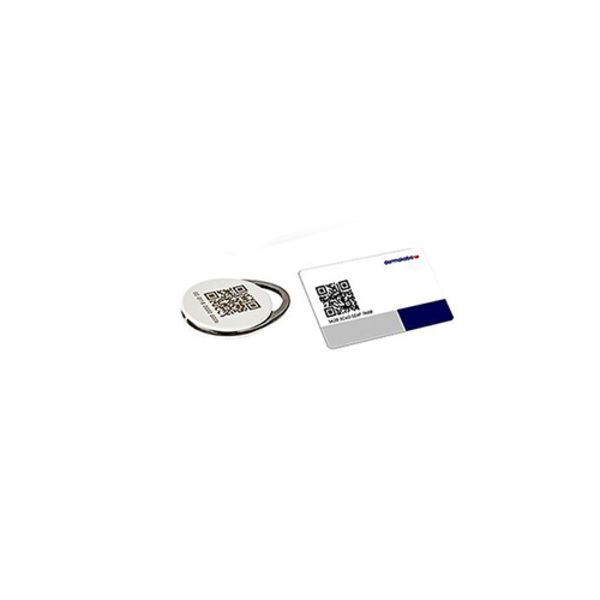
Découvrez notre sélection de serrures, cylindres, lecteurs et badges connectés sans fil. Obtenez les composants de porte compatibles resivo auprès de votre partenaire dormakaba certifié, qui vous accompagnera pour l'installation, la maintenance et le support continu.
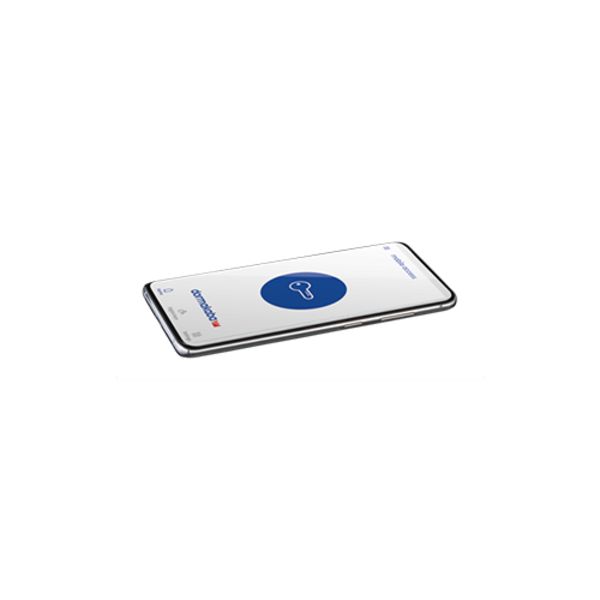
L’application pratique pour la gestion des accès digitaux. Télécharger gratuitement les applications « dormakaba resivo home » ou « dormakaba resivo utility » :
Le code d’invitation est un code pour l’activation de la resivo home App. La gestion des bâtiments vous fournit votre code d’invitation lors de l’emménagement dans votre bien locatif. Ce code est unique et valable 30 jours. La gestion des bâtiments peut vous envoyer un nouveau code d’invitation avec une validité de 48 heures.
Pour utiliser la resivo home App, votre gestion des bâtiments doit utiliser resivo residential comme système d’accès. Lors de l’emménagement dans votre bien locatif, la gestion des bâtiments activera le contrat de location et vous enverra un code d’invitation.
Les cohabitants sont des personnes de votre foyer qui utilisent également la resivo home App.
Installez la resivo home App sur votre nouveau smartphone et connectez-vous avec votre adresse e-mail et votre mot de passe. Les fichiers d’identification sont ensuite téléchargés automatiquement et vous pouvez utiliser toutes les fonctions de l’application.
Seules les personnes à qui vous accordez l’accès peuvent pénétrer dans votre bien locatif. Les personnes dotées de droits d’accès sont affichées dans l’app dans le menu Clés ou Cohabitants.
Veuillez contacter immédiatement votre gestion des bâtiments. Vous trouverez le numéro de téléphone dans la resivo home App.
Ouvrez la resivo home App.
Dans le menu, appuyez sur Réglages.
Appuyez sur Contacter la gestion des bâtiments.
Veuillez contacter immédiatement votre gestion des bâtiments. Vous trouverez le numéro de téléphone dans la resivo home App.
Ouvrez la resivo home App.
Dans le menu, appuyez sur Réglages.
Appuyez sur Contactez-nous.
Le composant (par ex. cylindre digital) de la porte de votre bien locatif comporte une pile qui doit être contrôlée régulièrement. Elle vous permet d’ouvrir votre porte avec un média clé ou une clé numérique même en cas de panne de courant.
Le code d’invitation a une validité limitée. Si votre code d’invitation a expiré, veuillez vous adresser à votre gestion des bâtiments. Vous trouverez le numéro de téléphone dans la resivo home App.
Ouvrez la resivo home App.
Dans le menu, appuyez sur Réglages.
Appuyez sur Contacter la gestion des bâtiments.
Vous pouvez envoyer des clés numériques ou ajouter des médias clés dans votre application. Pour cela, appuyez en bas du menu Clés sur le symbole +.Avec les médias clés et les clés numériques, vous pouvez limiter l’accès selon vos besoins.
Vous pouvez envoyer des clés numériques à tout moment à un numéro de téléphone. Le ou la destinataire peut utiliser la clé avec la dormakaba mobile access App aux horaires que vous avez définis.
Dans le menu Clés, appuyez sur le symbole + puis sur Envoyer la clé numérique.
Donnez un nom à la clé.
Entrez le numéro de téléphone du/de la destinataire (avec l’indicatif de pays).
Si vous le souhaitez, ajoutez des restrictions d’accès.
Appuyez sur Envoyer la clé numérique. => La clé est maintenant active et visible dans votre liste de clés. => Si vous ne définissez aucune restriction, la clé est disponible immédiatement et jusqu’à ce que vous la retiriez ou que vous déménagiez du bien locatif.
La gestion des bâtiments vous a envoyé des médias clés (carte-clés ou porte-clés). Vous pouvez ajouter ces médias à votre app et, si vous le souhaitez, limiter l’accès dans le temps.
Dans le menu Clé, appuyez sur le symbole "+" puis sur Ajouter un média clé.
Tenez la caméra de manière à ce qu’elle voie le code QR du média clé.
Donnez un nom à la clé.
Si vous le souhaitez, ajoutez des restrictions d’accès.
Appuyez sur Créer clé.
Appuyez sur Mettre à jour maintenant pour activer le média clé. => Le média clé est maintenant actif et visible dans votre liste de clés.
Vous pouvez retirer la clé numérique à tout moment.
Ouvrez la resivo home App.
Appuyez sur Clés dans le menu.
Sélectionnez la clé numérique dans la liste.
Faites défiler vers le bas.
Appuyez sur Retirer la clé. => La désactivation de la clé numérique démarre. => Dès que votre contact ouvre la mobile access App ou recharge la liste des clés, la clé numérique est visible dans la liste des clés inactives.
La désactivation d’une clé numérique peut prendre un certain temps. En cas d’urgence, si la clé numérique doit être désactivée immédiatement, effectuez les opérations suivantes :
Ouvrez la resivo home App.
Appuyez sur Clés dans le menu.
Sélectionnez la clé numérique avec le statut Désactivation en cours.
Faites défiler vers le bas.
Appuyez sur Bloquer le numéro.
Sélectionnez la porte correspondante et suivez les étapes décrites dans l’app. => La clé numérique est visible dans la liste des clés inactives.
Attention : Le numéro de téléphone du détenteur de la clé numérique est maintenant bloqué de façon permanente. Le numéro de téléphone peut être débloqué plus tard.
Vous pouvez bloquer le média clé à tout moment dans la resivo home App.
Ouvrez la resivo home App.
Appuyez sur Clés dans le menu.
Sélectionnez le média clé perdu dans la liste.
Faites défiler vers le bas.
Appuyez sur Retirer la clé.
Appuyez sur Mettre à jour maintenant pour désactiver le média clé puis suivez les instructions dans l’app. => Le média clé est visible dans le menu Clés de votre liste de clés inactives.
Vous pouvez continuer à rentrer dans le bien locatif avec les clés existantes et à envoyer des clés numériques. Néanmoins, l’ajout, la modification et l’effacement de médias clés ne fonctionnent plus.En cas de perte, contactez votre gestion des bâtiments pour que la sécurité de votre bien locatif reste assurée. Vous trouverez le numéro de téléphone dans la resivo home App.
Ouvrez la resivo home App.
Dans le menu, appuyez sur Réglages.
Appuyez sur Contacter la gestion des bâtiments.
Obtenez des réponses dans le centre d'aide resivo : Cliquez ici pour consulter de nombreuses réponses.
Avant de mettre à jour ou de mettre en service une porte, l'application vérifie que vous vous trouvez bien devant la bonne porte. Cela permet d'éviter toute configuration erronée par inadvertance. Si l'application indique que vous vous trouvez devant la mauvaise porte, le composant physique a été associé de manière incorrecte. Vous pouvez révoquer l'association (« unmap ») et la recréer (« map ») en sélectionnant la porte, puis en appuyant sur le bouton rouge.
Les fonctions « map » et « unmap » n'ont aucune incidence sur les accès ni sur la configuration de la porte. Ces actions servent uniquement à créer ou à révoquer une association.
Move-in is possible when the symbol “outlined house with arrow” appears in the rental property list.
Open the resivo utility app and log in.
Select the rental property.
Check if a tenant setup card is present.
Check if all doors are present.
Add the necessary access media.
Tap Move in.
Follow the steps in the app.
=> When the process is successfully carried out, the symbol “house, filled in blue” appears.
Open the resivo utility app and log in.
Select the rental property.
Scroll down.
Tap Move out.
Follow the steps in the app.
Completely close the resivo utility app and open it again.
Log in.
Select the real estate. => A progress bar should appear.
Select the rental property in question.
Tap Complete move in/move out.
If the problem continues to exist, contact your dormakaba contact person.
Open the resivo utility app and log in.
Select the real estate.
Tap Doors in the menu.
Tap Unlock.
Open the resivo utility app and log in.
Select the real estate.
Select the rental property.
Unmap the defective rental property door.
Now you must replace the door components and then commission the new door components. If the rental property is rented, you need the tenant setup card for this.
Select the rental property.
Select the door and map it with the physical component.
Follow the steps in the app. => If the process is successfully carried out, the rental property door appears in the list with a blue symbol.
If the tenant uses the resivo home app, you can provide them new access media.
If the tenant does not use the resivo home app, you need to register the access media. For this you need the tenant setup card, and you must be on site.
Open the resivo utility app and log in.
Select the real estate.
Select the rental property.
Scroll down till you reach Keys.
Tap Add key.
Scan the key.
Tap Add.
Update the door by following the steps in the app. => The new access media are active.
If the tenant uses the resivo home app, they themselves can remove the access medium.
If they do not use the resivo home app, then carry out the following steps:
Open the resivo utility app and log in.
Select the real estate.
Select the rental property in question.
Delete the access medium from the list.
Update the door. For this you need the tenant setup card, and you must be on site. => The access medium has been successfully deleted.
The rental property can still be entered with existing access media or digital keys. However, the tenant can no longer add, edit, or delete any access media. Therefore, it is recommended to take care of it promptly.
Arrange a meeting with the installation partner to reset the door component to factory settings. For this, ensure that the tenant still has at least one authorized key.
Notre objectif est de vous accompagner dans votre démarche vers une solution d'accès fluide et sécurisée, en vous offrant conseils et soutien à chaque étape. Nous serons ravis d'échanger avec vous.

Votre team resivo residential

Voici comment fonctionne resivo residential de dormakaba